![PXLvision_logo20_std_pos_144@2x.png]](https://support.pxl-vision.com/hs-fs/hubfs/Corporate%20Identity/PXL%20logos/PXLvision_logo20_std_pos_144@2x.png?height=50&name=PXLvision_logo20_std_pos_144@2x.png)
PXL Check consente agli agenti di eseguire revisioni manuali dei dati raccolti durante il processo di verifica dell’identità.
Gli agenti possono:
- Esaminare i dati e i contenuti acquisiti relativi all’identità
- Correggere i dati estratti, se necessario
- Accettare o rifiutare una verifica dell’identità
Accesso
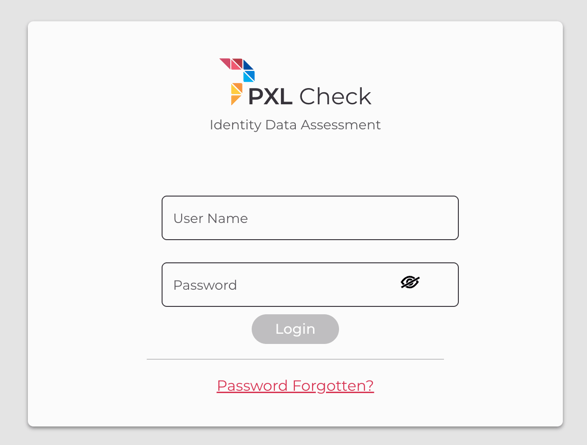
L’accesso a PXL Check è riservato agli agenti autorizzati. Gli utenti accedono utilizzando le credenziali assegnate.
I diritti di accesso sono gestiti da un amministratore PXL Vision. A seconda della configurazione, un agente può avere accesso a uno o più dataset.
Se un agente non ha accesso ad alcun dataset, non potrà effettuare l’accesso.
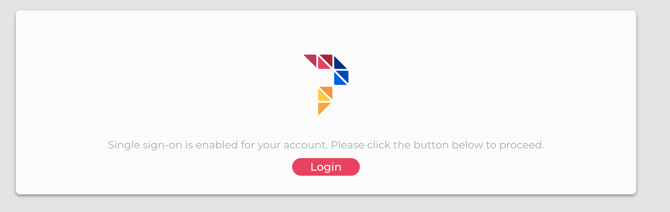
Il Single Sign-On (SSO) è disponibile anche per i clienti che gestiscono autonomamente le credenziali degli utenti.
Quando il SSO è configurato, gli agenti possono accedere a PXL Check senza dover inserire credenziali di accesso separate.
Intestazione principale
L’intestazione principale è visibile in tutta l’applicazione. Mostra la versione dell’applicazione e consente all’utente di cambiare lingua e disconnettersi.

Dashboard
Il dashboard mostra le transazioni che devono essere o sono già state revisionate. È composto da un’intestazione sempre visibile e da due schede.
Intestazione
- Nome del dataset corrente
- Se un agente è collegato a più dataset, viene visualizzato il pulsante “Switch Dataset”, che consente di cambiare dataset
- Il pulsante “Start Review” apre la transazione più vecchia nella coda di revisione
- L’elenco delle transazioni può essere aggiornato tramite il pulsante “Refresh”
- Il pulsante “Search by Transaction Code” apre la finestra di ricerca. È possibile cercare solo le transazioni del dataset corrente
- Il pulsante “Search by Order ID” (riferimento interno del cliente) apre la finestra di ricerca. È possibile cercare solo le transazioni del dataset corrente

Finestra “Switch Dataset”
La finestra “Switch Dataset” mostra i dataset disponibili e gli account cliente ad essi associati.
È possibile selezionare un dataset oppure chiudere la finestra senza modificare la selezione corrente.
Scheda "Open"
-
La scheda “Open” elenca tutte le transazioni disponibili per la revisione.
-
Data e ora in cui la transazione è diventata disponibile per la revisione
-
Codice della transazione
-
Nome dell’account cliente all’interno del dataset a cui appartiene la transazione
-
Order ID / riferimento cliente
-
Stato interno che indica se la transazione è disponibile per la revisione o è già in fase di revisione
-
Pulsante “Review” che consente di avviare direttamente la revisione della transazione selezionata
-
Ricerca rapida su tutti i campi nei risultati visualizzati

Scheda "Reviewed"
-
La scheda “Reviewed” mostra le transazioni già revisionate negli ultimi 30 giorni.
-
Data e ora in cui la transazione è diventata disponibile per la revisione
-
Codice della transazione
-
Nome dell’account cliente all’interno del dataset a cui appartiene la transazione
-
Stato della revisione, che indica se la transazione è stata approvata o rifiutata
-
Data e ora di completamento della revisione
-
Nome del reviewer
-
Commenti aggiunti al completamento della revisione
-
Pulsante “Summary” che apre la schermata “Summary”
-
Ricerca rapida su tutti i campi nei risultati visualizzati

Dettagli della transazione
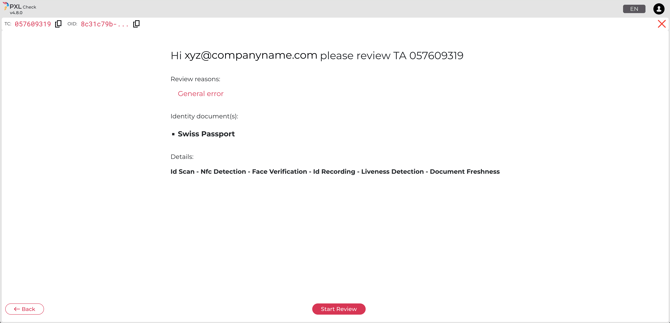
All’avvio di una revisione, questa pagina mostra le informazioni di base della transazione:
-
Motivo/i della revisione manual
-
Documento utilizzato per l’identificazione, se disponibile
-
Dettagli della transazione
-
Il pulsante “Start Review” apre la schermata di revisione
-
Pulsante “X” che consente di chiudere la revisione e tornare al “Dashboard”
Intestazione di revisione
L’intestazione di revisione mostra le informazioni comuni della transazione:
-
Codice della transazione e Order ID (se disponibile)
-
Schede di revisione
-
Motivi della revisione
-
Risorse di supporto aggiuntive
-
Pulsante “X” che consente di chiudere la revisione e tornare al “Transactions Dashboard”

Identity Review
La scheda “Identity Review” consente di verificare le immagini, i video e i dati dei documenti, nonché la video selfie acquisita dall’utente.
Document Validation
La sezione “Document Validation” consente di verificare le immagini acquisite e i dati estratti.
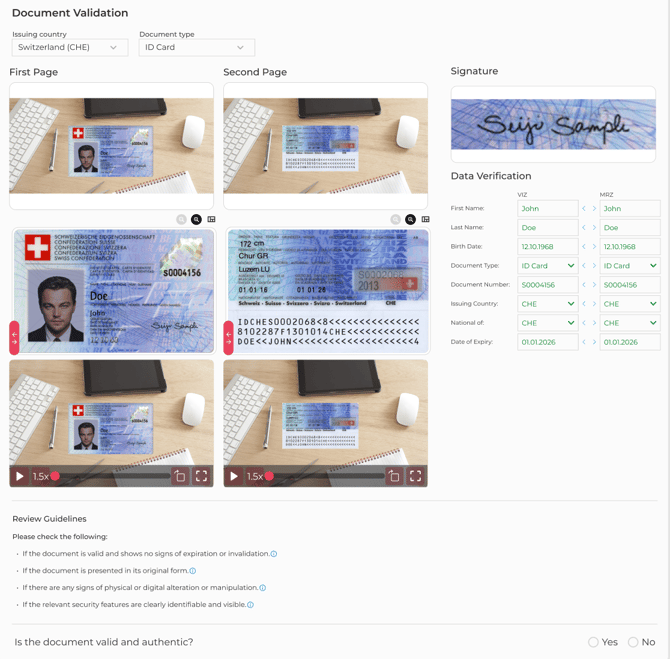
Il paese di emissione, il tipo di documento e gli eventuali dettagli aggiuntivi (ad es. sottotipo di permesso di soggiorno svizzero) rilevati automaticamente sono visualizzati nella parte superiore dello schermo. Possono essere modificati tramite i menu a tendina nel caso in cui la classificazione automatica non sia corretta.
Il documento selezionato determina quali modelli di documento sono disponibili per il confronto con il documento scansionato. Determina inoltre quali campi dei dati del documento vengono visualizzati e devono essere verificati nella sezione “Data Verification”.

Il primo insieme di immagini mostra le acquisizioni complete, mentre il secondo mostra i documenti ritagliati.
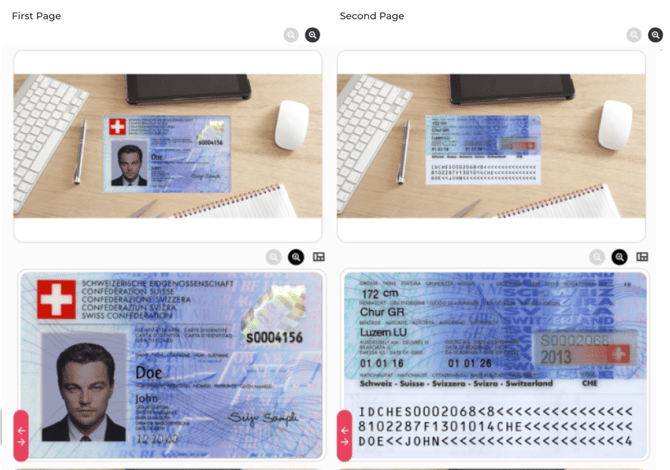
L’insieme delle immagini ritagliate include anche un cursore che consente di visualizzare il modello di documento corrispondente.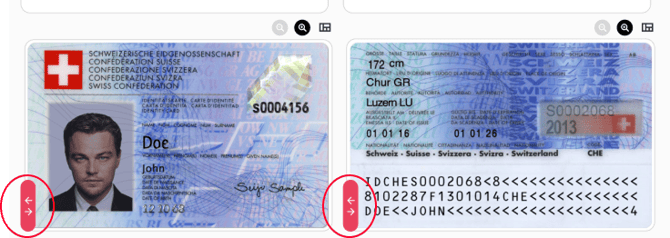
I modelli di documento possono essere selezionati cliccando sul seguente pulsante:
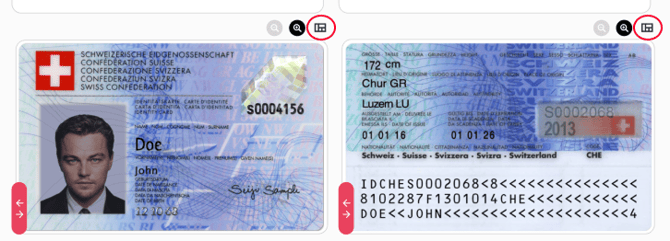
La schermata mostra il documento scansionato, il modello attualmente selezionato e i modelli disponibili per anno di emissione.
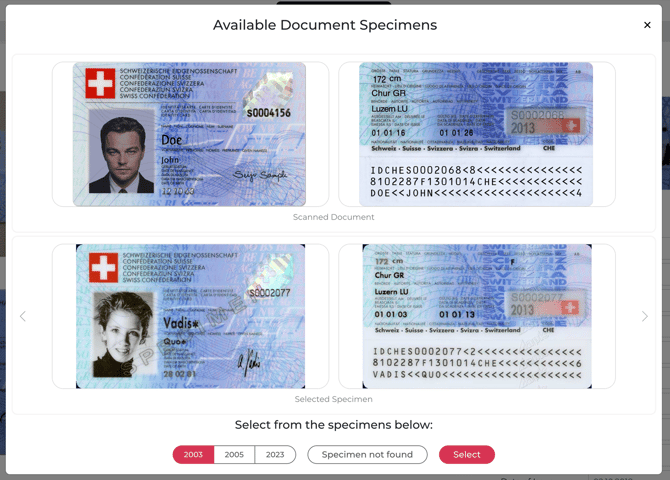
-
È possibile selezionare un nuovo modello cliccando sui pulsanti con gli anni.
-
Cliccando sul pulsante “Template not found” viene inviata un’e-mail al supporto PXL per segnalare il modello mancante, la finestra viene chiusa e il modello selezionato nella sezione “Document Validation” non viene aggiornato.
-
Cliccando sul pulsante “Select” la finestra viene chiusa e la sezione “Document Validation” viene aggiornata con il modello selezionato.
-
Cliccando sul pulsante “X” la finestra viene chiusa senza aggiornare il modello selezionato nella sezione “Document Validation”.
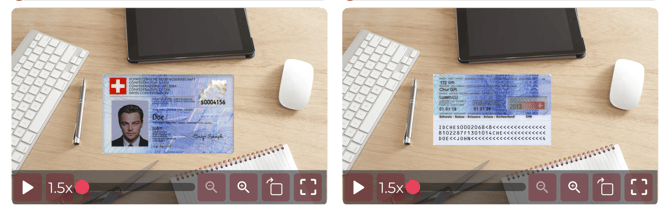
Il terzo insieme mostra registrazioni video del documento scansionato.
Queste registrazioni consentono all’agente di ispezionare elementi di sicurezza che potrebbero non essere visibili nelle immagini, come ad esempio gli ologrammi. I video possono essere ingranditi tramite la rotella del mouse o i pulsanti di zoom.
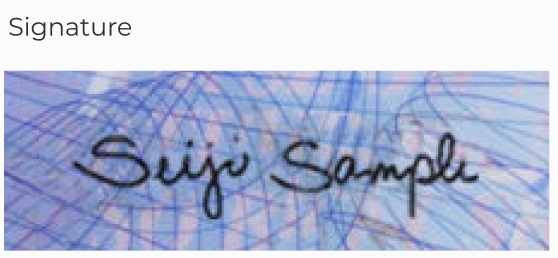
La firma ritagliata del documento scansionato viene visualizzata separatamente.
Data Verification
La sezione “Data Verification” consente di confrontare automaticamente i dati estratti dal documento provenienti da diverse zone del documento.
-
A seconda del documento, i dati possono essere visualizzati dalla VIZ (Visual Inspection Zone) e da una delle seguenti zone: MRZ (Machine Readable Zone), NFC o Barcode.
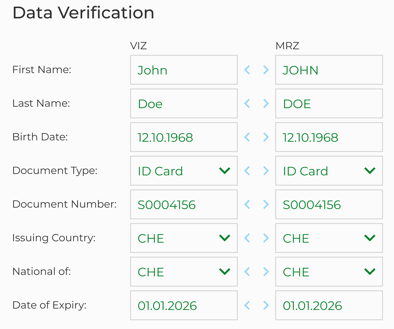
-
I valori corrispondenti sono evidenziati in verde. Le regole di traslitterazione e troncamento delle zone leggibili automaticamente (MRZ, NFC, Barcode) vengono considerate durante il confronto con la VIZ leggibile dall’uomo.

Esempio: Traslitterazione

Esempio: Troncamento
-
Le differenze tra i valori dello stesso campo nelle diverse zone sono evidenziate in rosso.

-
I campi obbligatori lasciati vuoti sono evidenziati con un contorno rosso.
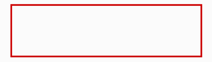
-
Le frecce sinistra/destra tra i campi consentono di copiare rapidamente un valore da un lato all’altro, nel caso in cui un valore sia errato e l’altro corretto.

-
I campi modificati sono evidenziati in giallo.
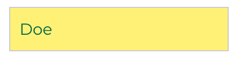
-
I valori provenienti dalle zone NFC e Barcode non sono modificabili e possono essere solo copiati.
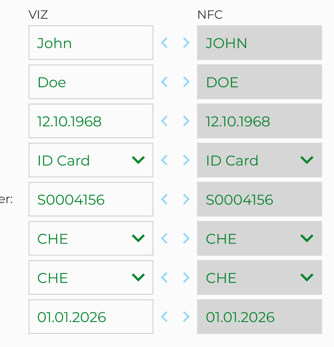
-
Se un campo non esiste in una determinata zona, il suo valore è indicato come “Not Applicable” e non è possibile effettuare alcun confronto. Il valore nella zona che contiene quel campo può comunque essere corretto, se necessario.

- Le patenti di guida includono campi specifici per gestire la tabella delle categorie di guida. Le righe possono essere aggiunte o rimosse tramite i pulsanti “+” / “-”.
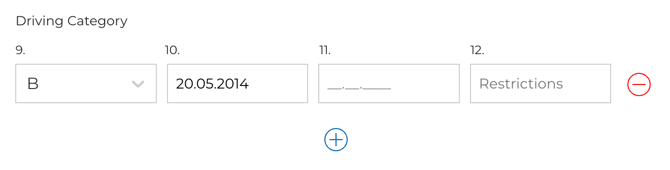
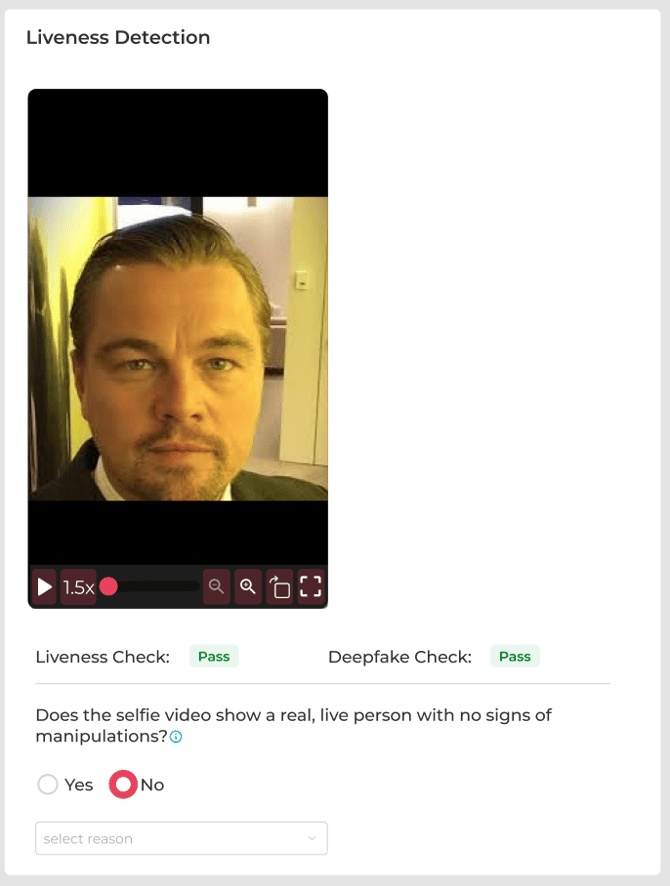
Liveness Detection
La sezione "Liveness Detection" consente di verificare il video selfie acquisito dall'utente. I risultati di due controlli automatici sono visualizzati anche in questa sezione: il Liveness Check e il Deepfake Check, ciascuno mostrato come "Pass", "Fail" oppure "Not Performed".
Face Verification
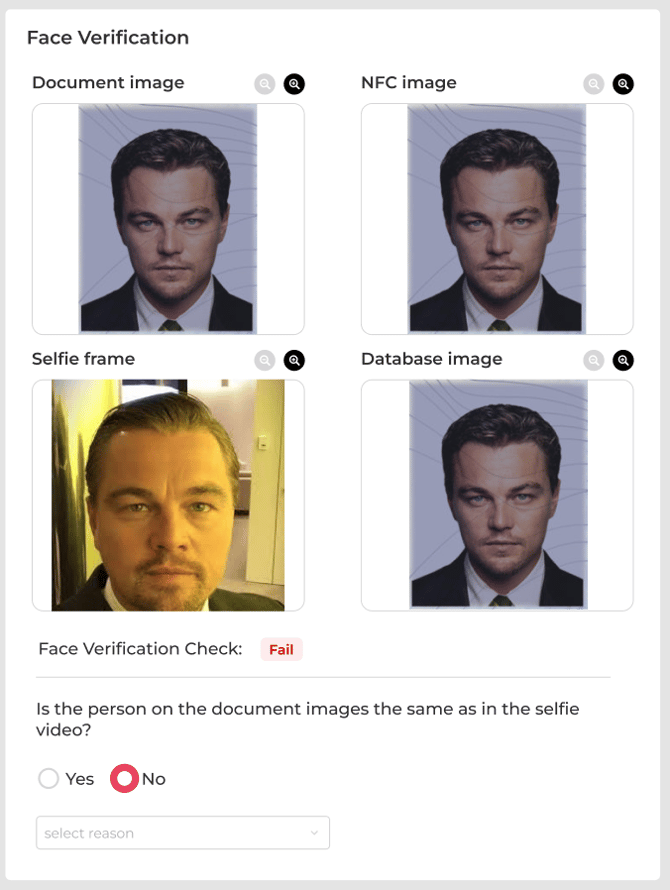
La sezione "Face Verification" consente di confrontare le immagini del volto provenienti dalle fonti disponibili per la transazione. A seconda della configurazione, queste possono includere il video selfie, l'immagine del documento, l'immagine NFC e un'immagine di riferimento esterna. Il risultato della verifica facciale automatizzata ("Pass" or "Fail") è anch'esso visualizzato in questa sezione.
Review Guidelines
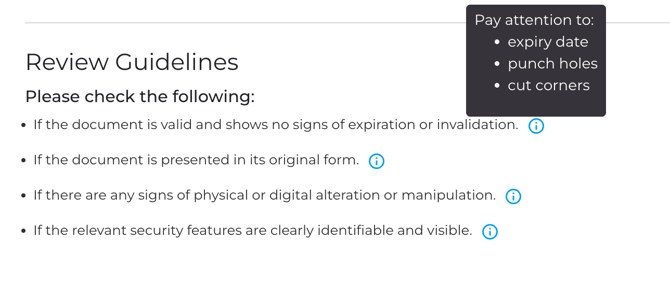
Le sezioni “Document Validation”, “Liveness Detection” e “Face Verification” forniscono linee guida e tooltip per supportare la revisione. Passare il cursore sui tooltip per visualizzare indicazioni più dettagliate.
Data Review
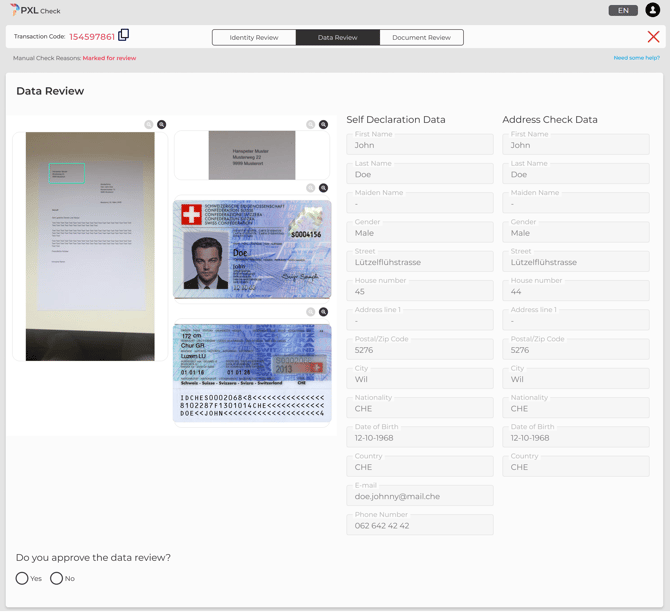
La scheda “Data Review” consente di verificare i dati personali e di indirizzo provenienti da fonti diverse dal documento scansionato. Nessun dato può essere modificato.
Prova di indirizzo fornita dall’utente
L’immagine di un documento non identificativo contenente il nome e l’indirizzo del cliente (ad es. una bolletta), insieme a un’immagine dell’indirizzo ritagliato da tale documento, viene visualizzata insieme alle immagini ritagliate del documento d’identità scansionato.
Verifica automatica dell’indirizzo
Gli indirizzi svizzeri possono essere verificati tramite la Posta Svizzera e l’indirizzo confermato viene visualizzato.
Dichiarazione personale
L’utente può fornire informazioni personali e il proprio indirizzo inserendoli manualmente durante il processo di identificazione.
Document Review
La scheda “Document Review” consente di verificare qualsiasi documento aggiuntivo fornito dall’utente durante il processo di identificazione.
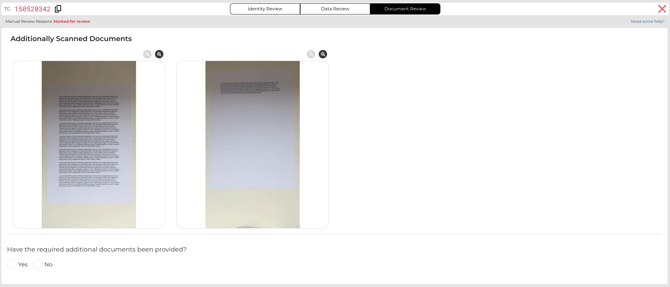
Footer di revisione
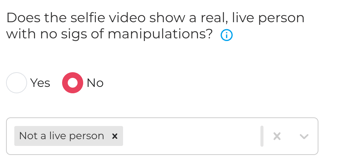
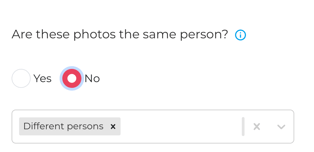
Il footer di revisione è presente in ogni sezione e consente di completare la revisione.
I seguenti elementi fanno parte del footer di revisione:
-
una domanda specifica per la sezione
-
pulsanti “Yes” / “No” per rispondere alla domanda
-
elenchi di motivi di rifiuto – è obbligatorio selezionare almeno un motivo se la risposta è “No”; è possibile selezionare più motivi da ciascun elenco
-
un motivo selezionato può essere rimosso cliccando sul pulsante “X” accanto al suo nome



Footer principale

Il footer principale è visibile durante tutta la revisione. Consente all’utente di prendere una decisione finale e include i seguenti elementi:
-
un riepilogo di tutti i risultati rilevanti della revisione, basato sulle risposte alle domande
-
un indicatore opzionale (specifico per il cliente) per contrassegnare la transazione per un’ulteriore elaborazione
-
un campo di commento opzionale
-
pulsanti “Accept” e “Reject” per accettare o rifiutare l’identità verificata
Approvazione
Le seguenti regole di validazione si applicano durante l’approvazione di un’identità:
-
tutte le domande di revisione devono avere risposta “Yes”
-
i campi obbligatori dei dati del documento d’identità non devono essere vuoti (i campi obbligatori vuoti sono evidenziati con un contorno rosso)
-
i campi dei dati del documento d’identità non devono presentare discrepanze (le discrepanze sono evidenziate in rosso)
Rifiuto
Le seguenti regole di validazione si applicano durante il rifiuto di un’identità:
- almeno una domanda di revisione deve avere risposta “No”
- deve essere selezionato almeno un motivo per ogni domanda con risposta “No”
Review Summary
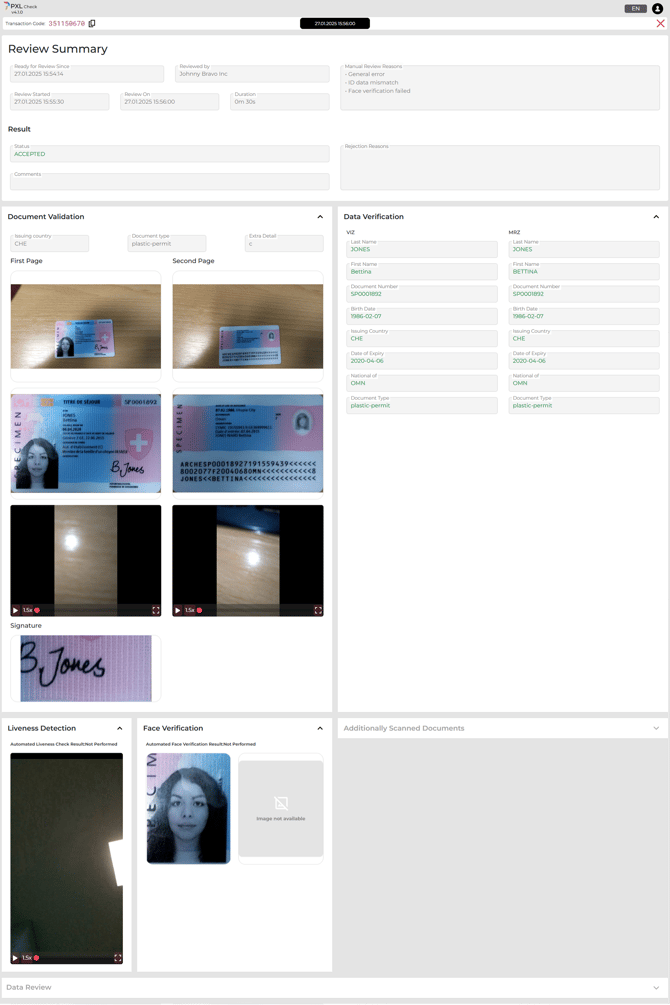
La schermata “Summary” può essere aperta tramite la scheda “Reviewed” nel “Dashboard”.

Fornisce un riepilogo in sola lettura di una revisione completata. Nella parte superiore della schermata, una o più schede mostrano le singole istanze di revisione con la relativa data e ora. Possono essere presenti più schede se una transazione è stata revisionata più volte.
La schermata include tutti i dati valutati durante la revisione, come:
-
il momento in cui la transazione è diventata disponibile per la revisione
-
chi ha effettuato la revisione
-
l’ora di inizio e la durata della revisione
-
i motivi della revisione manuale
-
il risultato finale (“Accepted” o “Rejected”)
-
i motivi del rifiuto e i commenti
Di seguito, la schermata mostra le diverse sezioni che facevano parte della revisione (ad es. “Document Validation”, “Data Verification”, “Liveness Detection”, “Face Verification”), inclusi i dati e i contenuti esaminati.
Vengono visualizzate solo le sezioni presenti nella specifica transazione. Se un determinato controllo (ad es. “Data Review”) non era incluso, non verrà visualizzato alcun dato.
Questa schermata è principalmente destinata al monitoraggio delle revisioni e al controllo qualità, ad esempio per i supervisori che desiderano rivedere e comprendere decisioni di revisione passate.