![PXLvision_logo20_std_pos_144@2x.png]](https://support.pxl-vision.com/hs-fs/hubfs/Corporate%20Identity/PXL%20logos/PXLvision_logo20_std_pos_144@2x.png?height=50&name=PXLvision_logo20_std_pos_144@2x.png)
PXL Check permet aux agents d’effectuer des revues manuelles des données collectées lors du processus de vérification d’identité.
Les agents peuvent :
- Examiner les données et médias d’identité collectés
- Corriger les données extraites si nécessaire
- Accepter ou rejeter une vérification d’identité
Connexion
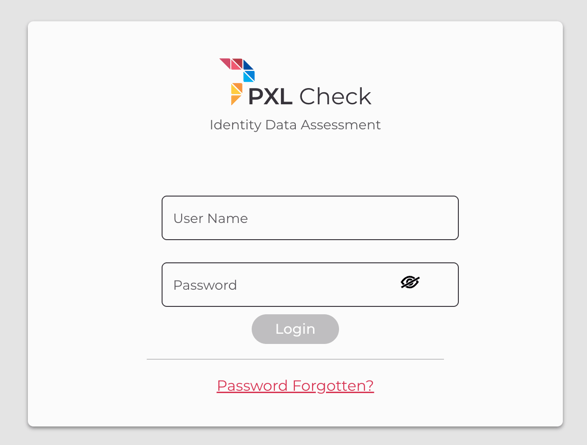
L’accès à PXL Check est réservé aux agents autorisés. Les utilisateurs se connectent à l’aide de leurs identifiants.
Les droits d’accès sont gérés par un administrateur PXL Vision. Selon la configuration, un agent peut avoir accès à un ou plusieurs datasets.
Si un agent n’a accès à aucun dataset, il ne pourra pas se connecter.
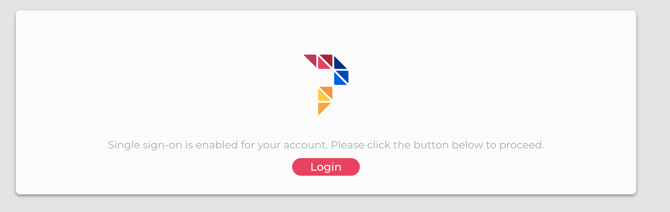
Le Single Sign-On (SSO) est également disponible pour les clients qui gèrent eux-mêmes les identifiants utilisateurs.
Lorsque le SSO est configuré, les agents peuvent accéder à PXL Check sans saisir d’identifiants de connexion séparés.
En-tête principal
L’en-tête principal est affiché dans toute l’application. Il indique la version de l’application et permet à l’utilisateur de changer la langue et de se déconnecter.

Dashboard
Le tableau de bord affiche les transactions qui doivent être ou ont été examinées. Il se compose d’un en-tête affiché en permanence et de deux onglets.
En-tête
- Nom du dataset actuel
- Si un agent est associé à plusieurs datasets, le bouton “Switch Dataset” est affiché et permet de changer de dataset
- Le bouton “Start Review” ouvre la transaction la plus ancienne dans la file d’attente pour revue
- La liste des transactions peut être actualisée via le bouton “Refresh”
- Le bouton “Search by Transaction Code” ouvre une fenêtre de recherche. Seules les transactions du dataset actuel peuvent être recherchées
-
Le bouton “Search by Order ID” (référence propre au client) ouvre une fenêtre de recherche. Seules les transactions du dataset actuel peuvent être recherchées

Fenêtre “Switch Dataset”
La fenêtre “Switch Dataset” affiche les datasets disponibles ainsi que les comptes clients qui y sont associés.
Un dataset peut être sélectionné ou la fenêtre peut être fermée sans modifier la sélection actuelle.

Onglet “Open”
-
L’onglet “Open” liste toutes les transactions disponibles pour revue.
-
Date et heure auxquelles la transaction est devenue disponible pour revue
- Code de transaction
- Nom du compte client au sein du dataset auquel la transaction appartient
-
Order ID / référence propre au client
- Statut interne indiquant si la transaction est disponible pour revue ou déjà en cours de revue
- Bouton “Review” permettant de démarrer directement la revue de la transaction sélectionnée
-
Recherche rapide sur tous les champs des résultats affichés

Onglet "Reviewed"
-
L’onglet “Reviewed” affiche les transactions déjà examinées au cours des 30 derniers jours.
-
Date et heure auxquelles la transaction est devenue disponible pour revue
-
Code de transaction
-
Nom du compte client au sein du dataset auquel la transaction appartient
-
Statut de la revue, indiquant si la transaction a été acceptée ou rejetée
-
Date et heure de fin de la revue
-
Nom du reviewer
-
Commentaires ajoutés lors de la finalisation de la revue
-
Bouton “Summary” ouvrant l’écran “Review Summary”
-
Recherche rapide sur tous les champs des résultats affichés

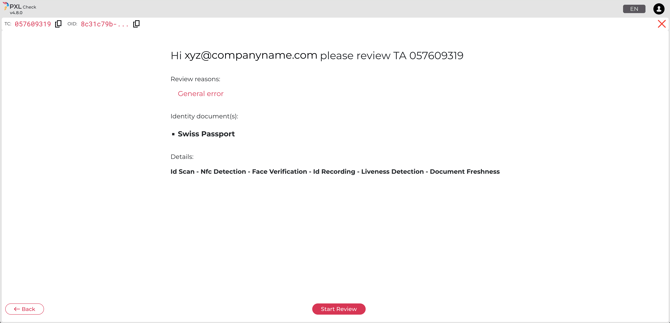
Détails de la transaction
Lors du démarrage d’une revue, cette page affiche les informations de base de la transaction :
-
Motif(s) de la revue manuelle
-
Document utilisé pour l’identification, le cas échéant
-
Détails de la transaction
-
Le bouton “Start Review” ouvre l’écran de revue
-
Bouton “X” permettant de fermer la revue et de revenir au tableau de bord affiche
En-tête de revue
L’en-tête de revue affiche les informations communes de la transaction :
-
Code de transaction et Order ID (si disponible)
-
Onglets de revue
-
Motifs de la revue
-
Ressources d’aide supplémentaires
-
Bouton “X” permettant de fermer la revue et de revenir au “Transactions Dashboard”

Identity Review
L’onglet “Identity Review” permet de vérifier les images, vidéos et données des documents, ainsi que la vidéo selfie capturée par l’utilisateur final.
Document Validation
La section “Document Validation” permet de vérifier les images capturées et les données extraites.
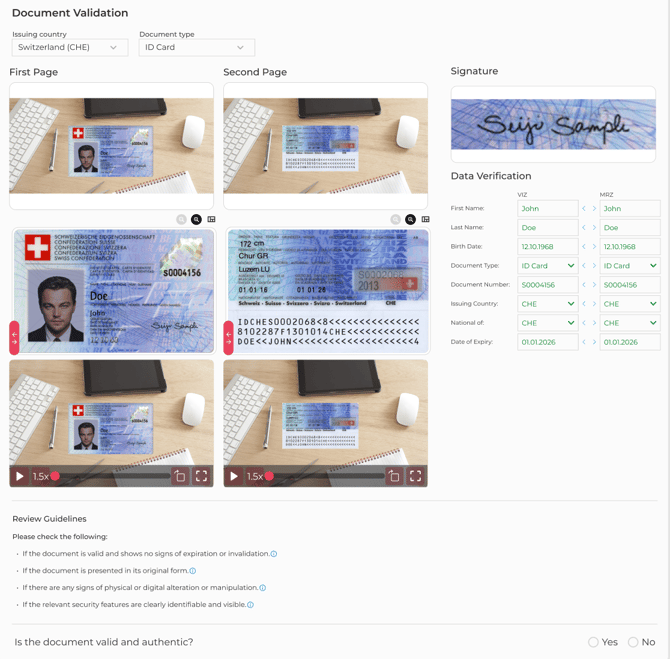
Le pays d’émission, le type de document et les éventuels détails supplémentaires (p. ex. sous-type de permis de séjour suisse) détectés automatiquement sont affichés en haut de l’écran. Ils peuvent être modifiés via les listes déroulantes si la classification automatique est incorrecte.
Le document sélectionné détermine quels modèles de documents sont disponibles pour comparaison avec le document scanné. Il détermine également quels champs de données du document sont affichés et doivent être vérifiés dans la section “Data Verification”.

Le premier ensemble d’images montre les captures complètes, tandis que le second montre les documents recadrés.
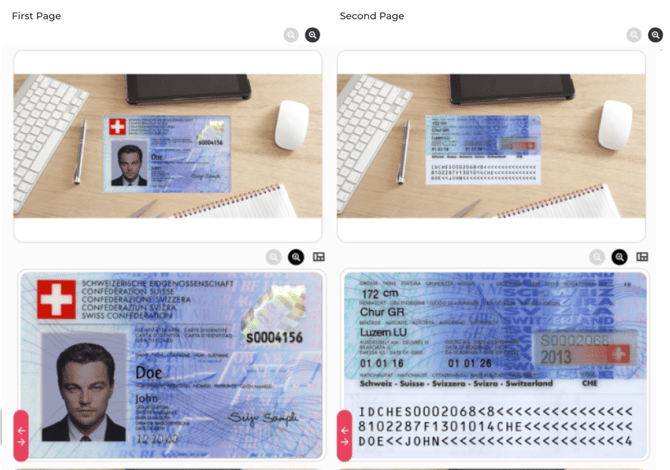
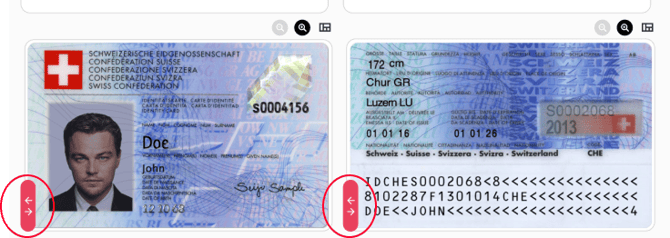
L’ensemble des images recadrées comprend également un curseur permettant de révéler le modèle de document correspondant.
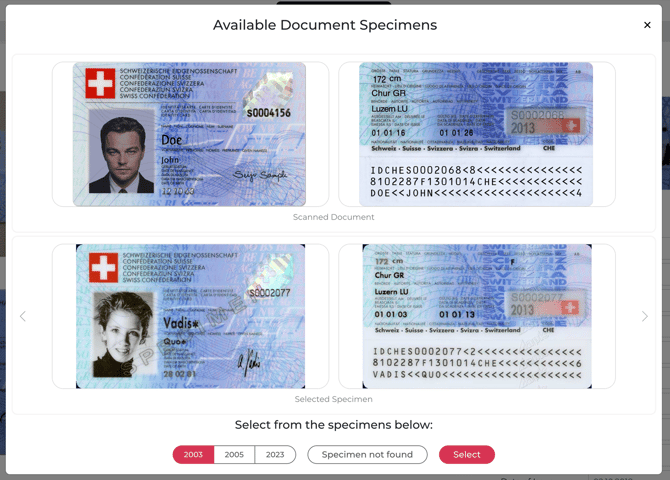
Les modèles de documents peuvent être sélectionnés en cliquant sur le bouton suivant:
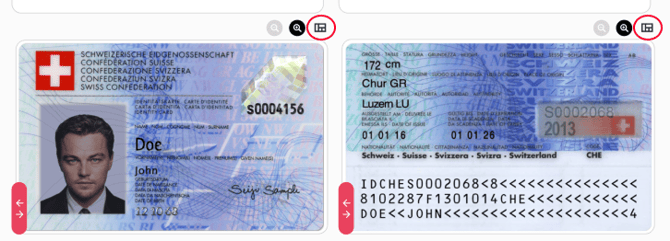
L’écran affiche le document scanné, le modèle actuellement sélectionné ainsi que les modèles disponibles par année d’édition.
-
Un nouveau modèle peut être sélectionné en cliquant sur les boutons correspondant aux années.
-
En cliquant sur le bouton “Specimen not found”, un e-mail est envoyé au support PXL afin de signaler l’absence du modèle, la fenêtre est fermée et le modèle sélectionné dans la section “Document Validation” n’est pas modifié.
-
En cliquant sur le bouton “Select”, la fenêtre est fermée et la section “Document Validation” est mise à jour avec le modèle sélectionné.
-
En cliquant sur le bouton “X”, la fenêtre est fermée sans modifier le modèle sélectionné dans la section “Document Validation”.
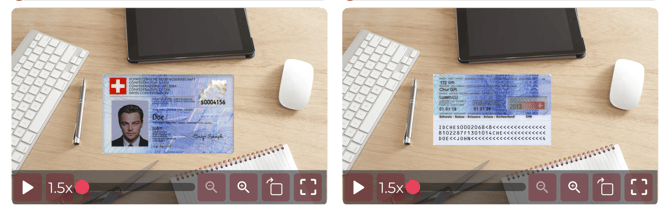
Le troisième ensemble montre des enregistrements vidéo du document scanné.
Ces enregistrements permettent à l’agent d’inspecter des éléments de sécurité qui peuvent ne pas être visibles sur les images, tels que des hologrammes. Les vidéos peuvent être agrandies à l'aide de la molette de la souris ou des boutons de zoom.
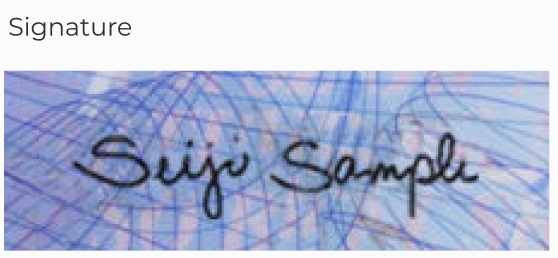
La signature recadrée du document scanné est affichée séparément.
Data Verification
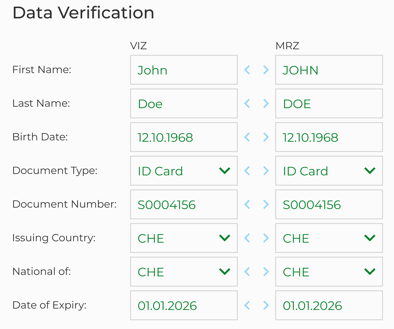
La section “Data Verification” permet de comparer automatiquement les données extraites du document provenant de différentes zones du document.
-
Selon le document, les données peuvent être affichées à partir de la VIZ (Visual Inspection Zone) ainsi que d’une des zones suivantes : MRZ (Machine Readable Zone), NFC ou Barcode.
-
Les valeurs correspondantes sont affichées en vert. Les règles de translittération et de troncature des zones lisibles par machine (MRZ, NFC, Barcode) sont prises en compte lors de la comparaison avec la VIZ lisible par l’humain.

Example: translittération

Example: troncature
-
Les différences entre les valeurs d’un même champ dans différentes zones sont mises en évidence en rouge.

-
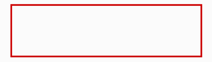
Les champs obligatoires laissés vides sont encadrés en rouge.
-
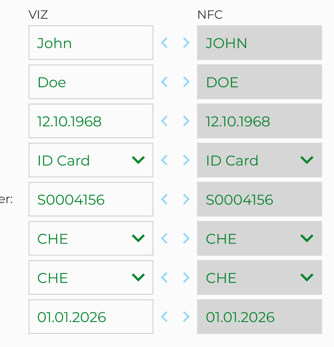
Les flèches gauche/droite entre les champs permettent de copier rapidement une valeur d’un côté à l’autre, dans le cas où une valeur est incorrecte et l’autre correcte.

-
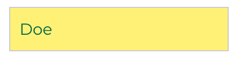
Les champs modifiés sont mis en évidence en jaune.
-
Les valeurs issues des zones NFC et Barcode ne sont pas modifiables et peuvent uniquement être copiées.
-
Si un champ n’existe pas dans une zone donnée, sa valeur est indiquée comme “Not Applicable” et aucune comparaison n’est possible. La valeur dans la zone qui contient ce champ peut néanmoins être corrigée si nécessaire.

-
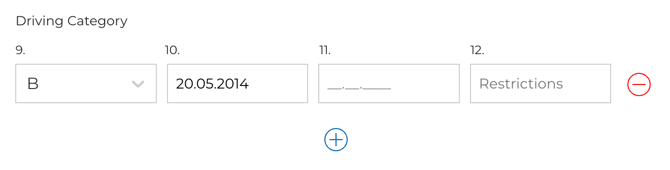
Les permis de conduire comprennent des champs spécifiques pour gérer le tableau des catégories de conduite. Des lignes peuvent être ajoutées ou supprimées via les boutons “+” / “-”.
Liveness Detection
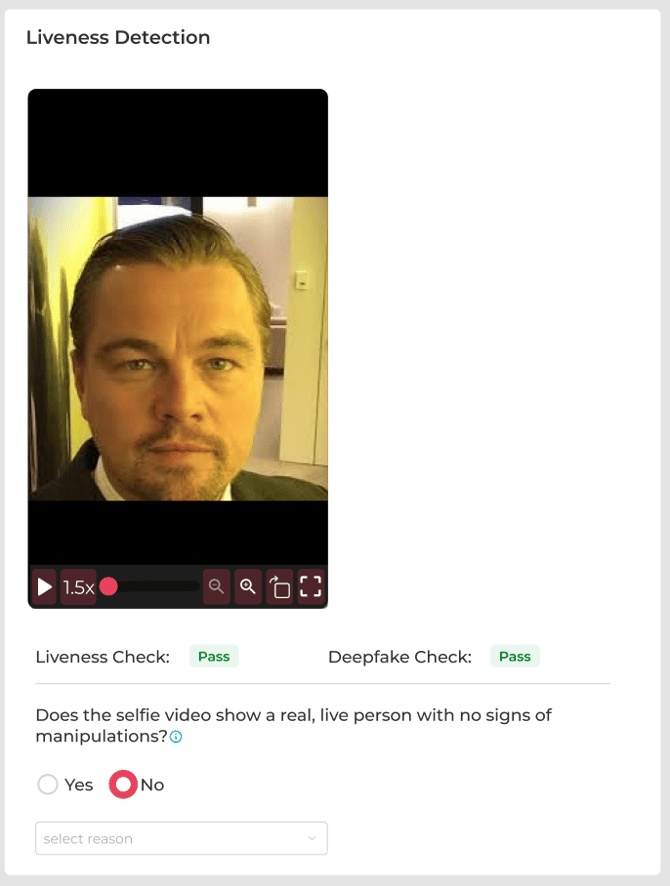
La section "Liveness Detection" permet de vérifier la vidéo selfie capturée par l'utilisateur. Les résultats de deux contrôles automatiques sont également affichés dans cette section : le Liveness Check et le Deepfake Check, chacun indiqué comme "Pass", "Fail" ou "Not Performed".
Face Verification
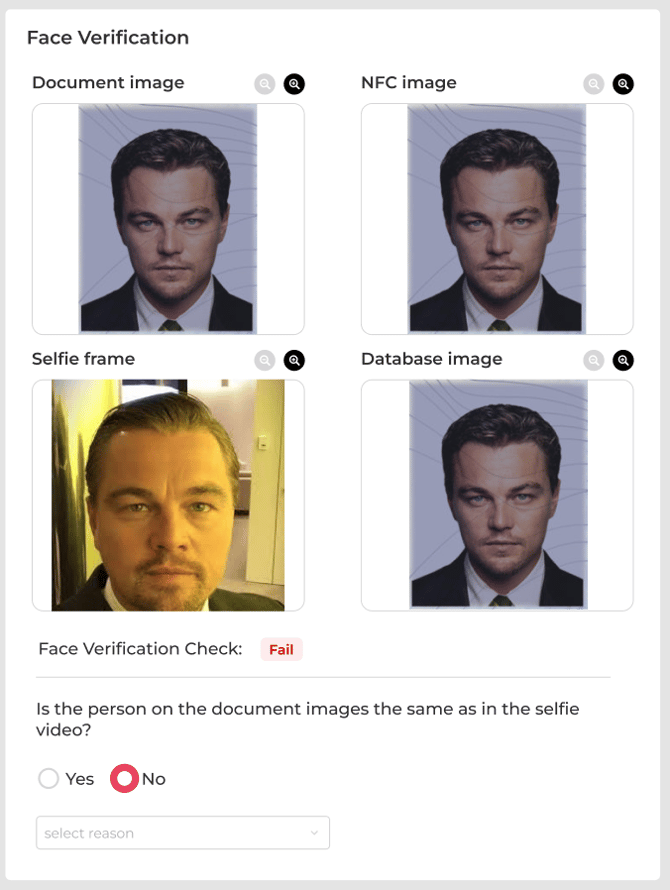
La section "Face Verification" permet de comparer les images du visage provenant des sources disponibles pour la transaction. Selon la configuration, cela peut inclure la vidéo selfie, l'image du document, l'image NFC et une image de référence externe. Le résultat de la vérification faciale automatisée ("Pass" ou "Fail") est également affiché dans cette section.
Review Guidelines
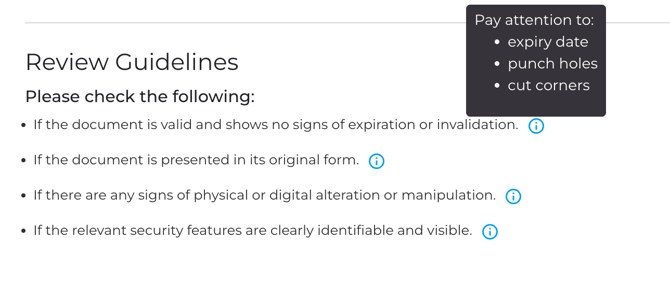
Les sections “Document Validation”, “Liveness Detection” et “Face Verification” fournissent des consignes et des info-bulles pour faciliter la revue. Survolez les info-bulles pour afficher des indications plus détaillées.
Data Review
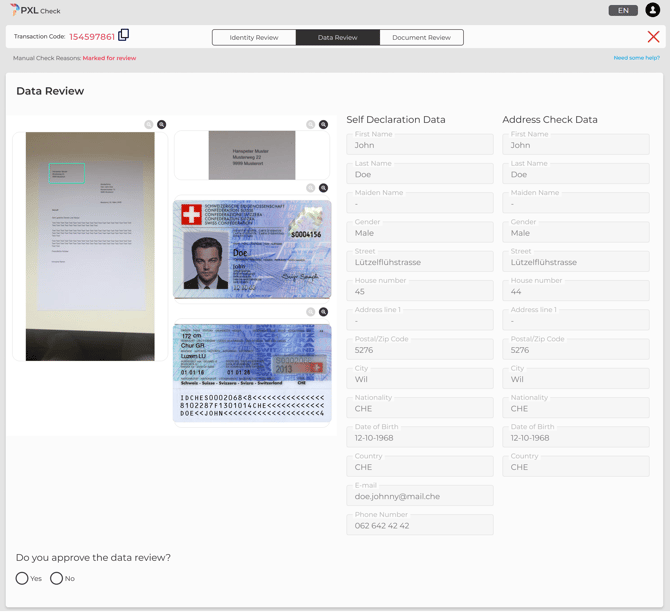
L’onglet “Data Review” permet de vérifier les données personnelles et d’adresse provenant de sources autres que le document scanné. Aucune donnée ne peut être modifiée.
Justificatif d’adresse fourni par l’utilisateur
L’image d’un document non identitaire contenant le nom et l’adresse du client (par exemple une facture), ainsi qu’une image de l’adresse extraite de ce document, sont affichées avec les images recadrées du document d’identité scanné.
Vérification automatique de l’adresse
Les adresses suisses peuvent être vérifiées via la Poste suisse, et l’adresse confirmée est affichée.
Déclaration personnelle
L’utilisateur peut fournir des informations personnelles ainsi que son adresse en les saisissant manuellement lors du processus d’identification.
Document Review
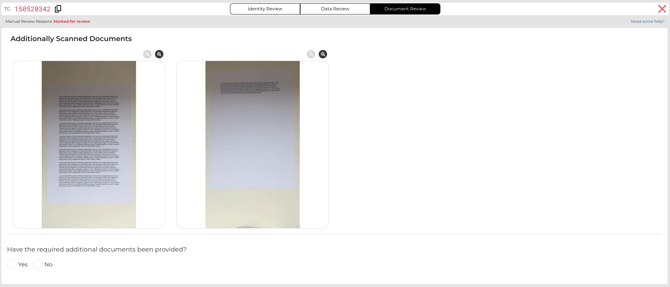
L’onglet “Document Review” permet de vérifier tout document supplémentaire fourni par l’utilisateur lors du processus d’identification.
Pied de page de revue
Le pied de page de revue est présent dans chaque section et permet de finaliser la revue.
Les éléments suivants en font partie :
-
une question spécifique à la section
-
boutons “Yes” / “No” pour répondre à la question
-
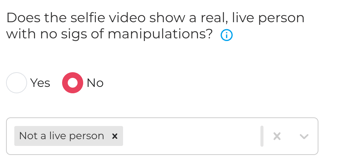
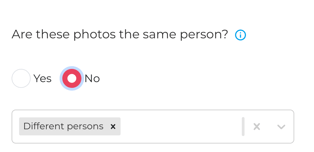
listes de motifs de rejet – au moins un motif est obligatoire si la réponse est “No”, plusieurs motifs peuvent être sélectionnés dans chaque liste
-
un motif sélectionné peut être supprimé en cliquant sur le bouton “X” à côté de son nom



Pied de page principal

Le pied de page principal est affiché tout au long de la revue. Il permet à l’utilisateur de prendre une décision finale et comprend les éléments suivants :
-
un résumé de tous les résultats de la revue, basé sur les réponses aux questions
-
un indicateur optionnel (spécifique au client) permettant de marquer la transaction pour un traitement ultérieur
-
un champ de commentaire optionnel
-
des boutons permettant d’accepter ou de rejeter l’identité vérifiée
Approbation
Les règles de validation suivantes s’appliquent lors de l’approbation d’une identité :
-
toutes les questions de revue doivent être répondues avec “Yes”
-
les champs obligatoires des données du document d’identité ne doivent pas être vides (les champs obligatoires vides sont entourés en rouge)
-
les champs de données du document d’identité ne doivent pas présenter de différences (les différences sont mises en évidence en rouge)
Rejet
Les règles de validation suivantes s’appliquent lors du rejet d’une identité :
- au moins une question de revue doit être répondue avec “No”
- au moins un motif doit être sélectionné pour chaque question répondue avec “No”
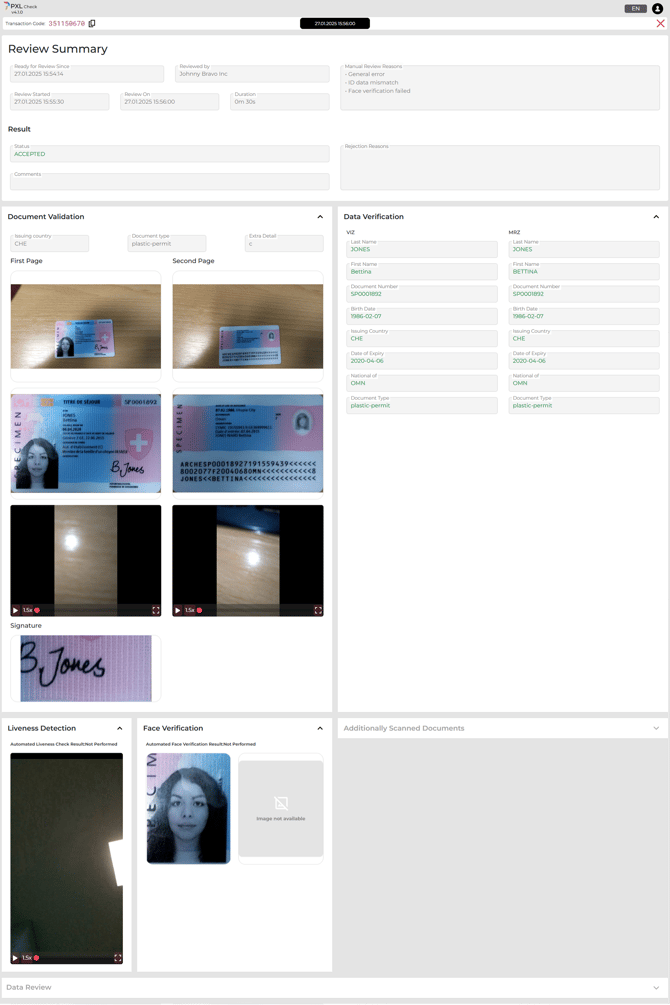
Review Summary
L’écran “Summary” est accessible via l’onglet “Reviewed” du tableau de bord.

Il fournit un résumé en lecture seule d’une revue terminée. En haut de l’écran, un ou plusieurs onglets affichent les différentes instances de revue avec leur date et heure respectives. Plusieurs onglets peuvent apparaître si une transaction a été revue plusieurs fois.
L’écran comprend toutes les données évaluées lors de la revue, telles que :
-
le moment où la transaction est devenue disponible pour revue
-
la personne ayant effectué la revue
-
l’heure de début et la durée de la revue
-
les motifs de la revue manuelle
-
le résultat final (“Accepted” ou “Rejected”)
-
les motifs de rejet et les commentaires
En dessous, l’écran affiche les différentes sections qui faisaient partie de la revue (par ex. “Document Validation”, “Data Verification”, “Liveness Detection”, “Face Verification”), y compris les données et les médias examinés.
Seules les sections faisant partie de la transaction spécifique sont affichées. Si un certain contrôle (par ex. “Data Review”) n’était pas inclus, aucune donnée ne sera affichée pour celui-ci.
Cet écran est principalement destiné au suivi des revues et au contrôle qualité, par exemple pour les superviseurs souhaitant revoir et comprendre des décisions de revue passées.