![PXLvision_logo20_std_pos_144@2x.png]](https://support.pxl-vision.com/hs-fs/hubfs/Corporate%20Identity/PXL%20logos/PXLvision_logo20_std_pos_144@2x.png?height=50&name=PXLvision_logo20_std_pos_144@2x.png)
Zuletzt aktualisiert: April 2026
| Inhaltsverzeichnis |
Zweck
PXL Check ermöglicht es Agenten, manuelle Prüfungen von Daten durchzuführen, die im Rahmen des Identifikationsprozesses erfasst wurden.
Agenten können:
- Erfasste Identitätsdaten und Medien überprüfen
- Extrahierte Daten bei Bedarf korrigieren
- Eine Identitätsverifizierung akzeptieren oder ablehnen
Login
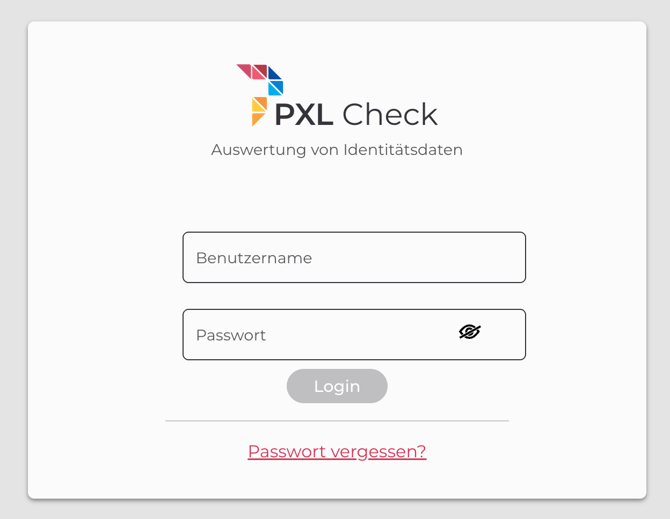
Der Zugriff auf PXL Check ist auf autorisierte Agenten beschränkt. Die Anmeldung erfolgt über zugewiesene Zugangsdaten.
Die Zugriffsrechte werden von einem PXL Vision Administrator verwaltet. Je nach Konfiguration kann ein Agent Zugriff auf einen oder mehrere Datensätze haben.
Hat ein Agent keinen Zugriff auf einen Datensatz, ist eine Anmeldung nicht möglich.
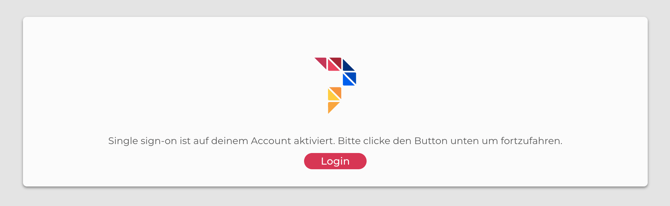
Single Sign-On (SSO) ist auch für Kunden verfügbar, die die Benutzeranmeldedaten selbst verwalten. Ist SSO eingerichtet, können sich Agenten ohne separate Zugangsdaten bei PXL Check anmelden.
Hauptkopfzeile
Die Hauptkopfzeile wird in der gesamten Anwendung angezeigt. Sie ermöglicht es dem Benutzer, die Sprache zu ändern und sich abzumelden.

Transaktions-Dashboard
Das Dashboard zeigt Transaktionen an, die überprüft werden müssen oder bereits überprüft wurden. Es besteht aus einer dauerhaft angezeigten Kopfzeile sowie zwei Tabs.
Kopfzeile
-
Name des aktuellen Datensatzes
-
Falls ein Agent mit mehreren Datensätzen verknüpft ist, wird der Button „Datensatz wechseln“ angezeigt, mit der der Datensatz geändert werden kann
-
Der Button „Review starten“ öffnet die älteste Transaktion in der Warteschlange zur Überprüfung
-
Die Transaktionsliste kann über den Button „Aktualisieren“ erneut geladen werden
-
Der Button „Suche nach Transaktionscode“ öffnet ein Such-Popup. Es können nur Transaktionen aus dem aktuellen Datensatz durchsucht werden.
-
Der Button „Suche nach Order-ID“ (kundeneigene Referenznummer) öffnet ein Such-Popup. Es können nur Transaktionen aus dem aktuellen Datensatz durchsucht werden.

„Datensatz wechseln“-Popup
Das „Datensatz wechseln“-Popup zeigt die verfügbaren Datensätze sowie die damit verknüpften Kundenkonten an. Ein verfügbarer Datensatz kann ausgewählt oder das Popup geschlossen werden, ohne die aktuelle Auswahl zu ändern.

Tab „Offen“
-
Der Tab „Offen“ listet alle Transaktionen auf, die zur Überprüfung verfügbar sind.
-
Datum und Uhrzeit, zu denen die Transaktion zur Überprüfung verfügbar wurde
-
Transaktionscode
-
Name des Kundenkontos innerhalb des Datensatzes, zu dem die Transaktion gehört
-
Order-ID / kundeneigene Referenz
-
Interner Status, der angibt, ob die Transaktion zur Überprüfung verfügbar ist oder bereits am überprüft werden ist
-
„Review“-Button zum direkten Start der Überprüfung der ausgewählten Transaktion
-
Schnellsuche über alle Felder innerhalb der angezeigten Ergebnisse

Tab „Bearbeitet“
-
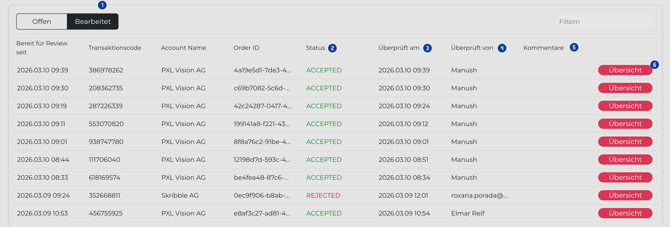
Der Tab „Bearbeitet“ zeigt die bereits überprüften Transaktionen der letzten 30 Tage an.
-
Review-Status, der angibt, ob die Transaktion akzeptiert oder abgelehnt wurde
-
Datum und Uhrzeit des Abschlusses der Überprüfung
-
Name des Reviewers
-
Kommentare, die beim Abschluss der Überprüfung hinzugefügt wurden
-
„Übersicht“-Button, die die Übersichtsseite der bearbeiteten Transaktion öffnet
Transaktionsdetails
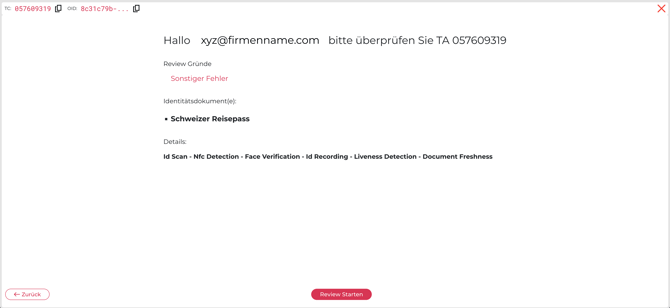
Beim Beginn eines Reviews zeigt diese Seite grundlegende Transaktionsdetails:
-
Review Gründe
- Verwendetes Identifikationsdokument (falls vorhanden)
-
Transaktionsdetails
-
Der „Review starten“ -Button öffnet die Review-Seite
-
„X“-Button zum Schliessen des Reviews und zur Rückkehr zum Transaktions-Dashboard
Review Kopfzeile
Die Review-Kopfzeile zeigt allgemeine Transaktionsdetails an:
-
Transaktionscode und Order-ID (falls vorhanden)
-
Review-Tabs
-
Review-Gründe
-
Zusätzliche Hilferessourcen
- „X“-Button zum Schliessen des Reviews und zur Rückkehr zum Transaktions-Dashboard

Identitätsprüfung
Der Tab „Identitätsprüfung“ ermöglicht die Überprüfung von Dokumentenbildern, Videos und Daten sowie des vom Nutzer aufgenommenen Selfie-Videos.
Document Validation
Der Abschnitt „Document Validation“ ermöglicht die Überprüfung der erfassten Bilder und extrahierten Daten.
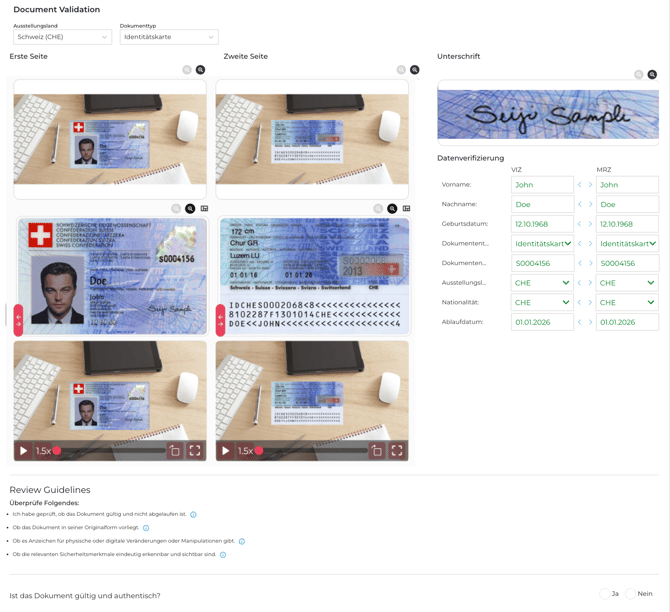
Das automatisch erkannte Ausstellungsland, der Dokumenttyp sowie Extra-Details (z. B. Bewilligungstyp bei Schweizer Aufenthaltsbewilligungen) werden oben angezeigt. Sie können über die Dropdown-Listen angepasst werden, falls die automatische Klassifizierung nicht korrekt ist. Das ausgewählte Dokument bestimmt, welche Musterdokumente zum Vergleich mit dem gescannten Dokument verfügbar sind. Ausserdem legt es fest, welche Datenfelder im Abschnitt „Datenverifizierung“ angezeigt werden und überprüft werden müssen.

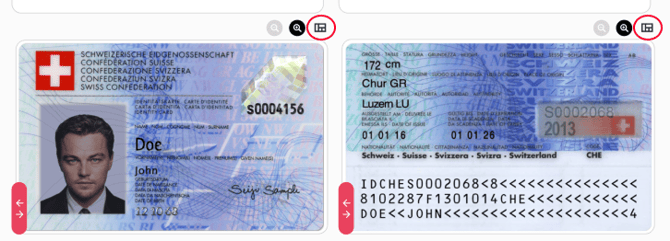
Die erste Bildreihe zeigt die vollständigen Aufnahmen, während die zweite Bildreihe die zugeschnittenen Dokumente darstellt.
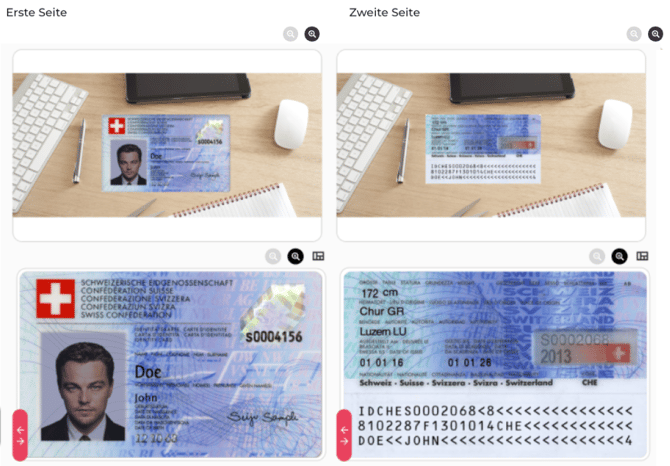
Die zugeschnittenen Bilder verfügen zudem über einen Slider, mit dem das entsprechende Musterdokument eingeblendet werden kann.
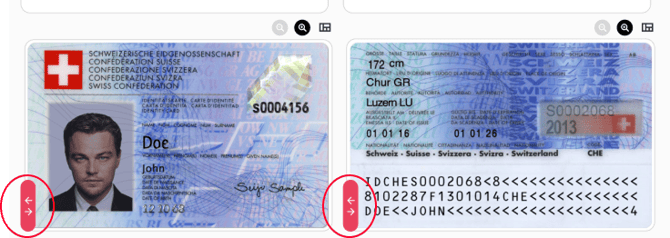
Musterdokumente können über den folgenden Button ausgewählt werden:
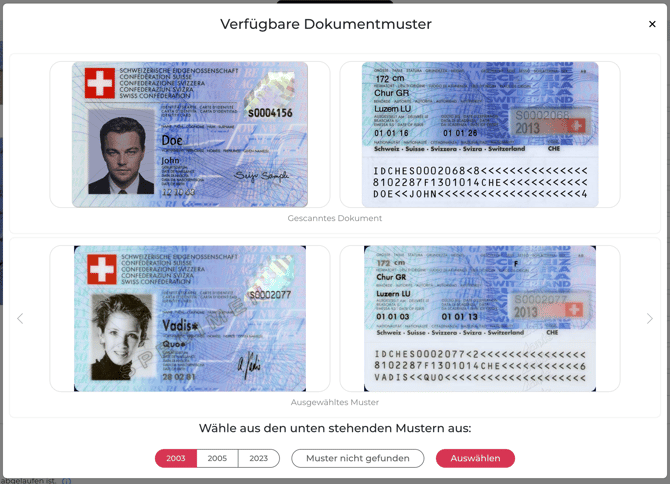
Die Seite zeigt das gescannte Dokument, das aktuell ausgewählte Muster sowie die verfügbaren Muster nach Ausgabejahr.
-
Ein anderes Muster kann ausgewählt werden, indem auf den entsprechenden Jahres-Button geklickt wird.
-
Durch Klicken auf den Button „Muster nicht gefunden“ wird eine E-Mail an den PXL-Support gesendet, um über das fehlende Muster zu informieren. Das Popup wird geschlossen und das aktuell ausgewählte Muster im Abschnitt „Document Validation“ bleibt unverändert.
-
Durch Klicken auf den „Auswählen“-Button wird das Popup geschlossen und das ausgewählte Muster im Abschnitt „Document Validation“ aktualisiert.
-
Durch Klicken auf den „X“-Button wird das Popup geschlossen, ohne das ausgewählte Muster im Abschnitt „Document Validation“ zu ändern.
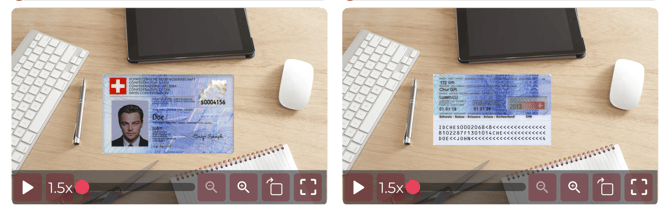
Die dritte Bildreihe zeigt Videoaufnahmen des gescannten Dokuments.
Diese ermöglichen es dem Agenten, Sicherheitsmerkmale zu prüfen, die auf den Bildern möglicherweise nicht sichtbar sind, z. B. Hologramme. Videos können per Mausrad oder über die Zoom-Buttons vergrössert werden.
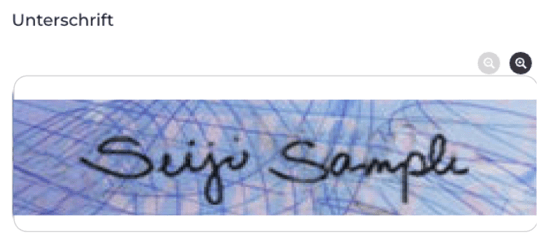
Die aus dem gescannten Dokument zugeschnittene Unterschrift wird separat angezeigt.
Datenverifizierung
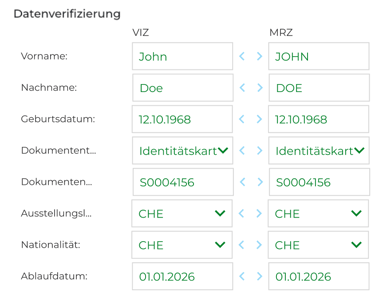
Extrahierte Dokumentendaten aus verschiedenen Dokumentenzonen werden automatisch miteinander verglichen.
-
Je nach Dokument können Daten aus der VIZ (Visual Inspection Zone) sowie aus einer der folgenden Zonen angezeigt werden: MRZ (Machine Readable Zone), NFC oder Barcode.
-
Übereinstimmende Werte haben eine grüne Schriftfarbe. Bei dem Vergleich mit der visuell lesbaren VIZ werden Transliterations- und Kürzungsregeln der maschinenlesbaren Zonen (MRZ, NFC, Barcode) berücksichtigt.

Beispiel: Transliteration

Beispiel: Kürzung
-
Abweichungen zwischen Werten desselben Feldes in unterschiedlichen Zonen werden rot hervorgehoben.

-
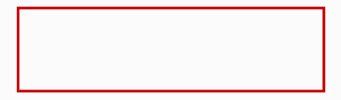
Pflichtfelder, die leer sind, werden rot umrandet.
-
Die Links-/Rechtspfeile zwischen den Feldern ermöglichen ein schnelles Kopieren der Werte von einer Seite zur anderen, falls ein Wert falsch und der andere korrekt ist.

-
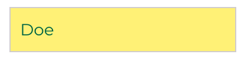
Bearbeitete Felder werden gelb hervorgehoben
-
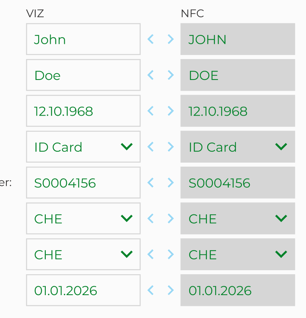
Werte aus NFC und Barcode sind nicht editierbar und können nur übernommen werden.
-
Existiert ein bestimmtes Feld in einer Zone nicht, wird der Wert als „Not Applicable“ angezeigt und ein Vergleich ist nicht möglich. Der Wert in der Zone, in der das Feld vorhanden ist, kann bei Bedarf dennoch angepasst werden.

-
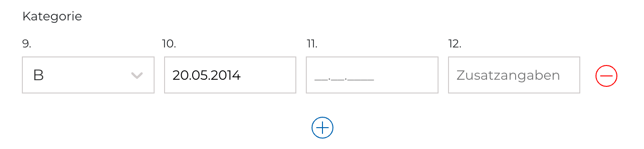
Führerscheine enthalten spezielle Felder zur Abbildung der Führerscheinkategorien. Zeilen können über die entsprechenden „+“/„–“-Schaltflächen hinzugefügt oder entfernt werden.
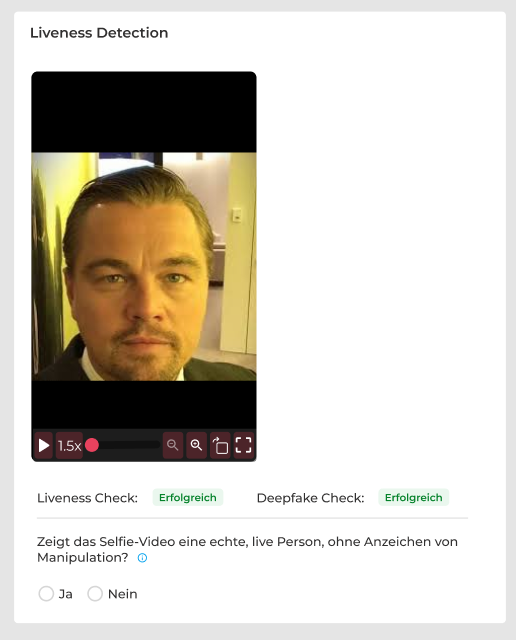
Liveness Detection
Der Abschnitt „Liveness Detection" ermöglicht die Überprüfung des vom Nutzer aufgenommenen Selfie-Videos. Die Ergebnisse von zwei automatisierten Prüfungen werden ebenfalls in diesem Abschnitt angezeigt: der Liveness Check und der Deepfake Check, jeweils angezeigt als „Erfolgreich", „Fehlgeschlagen" oder „Nicht durchgeführt".
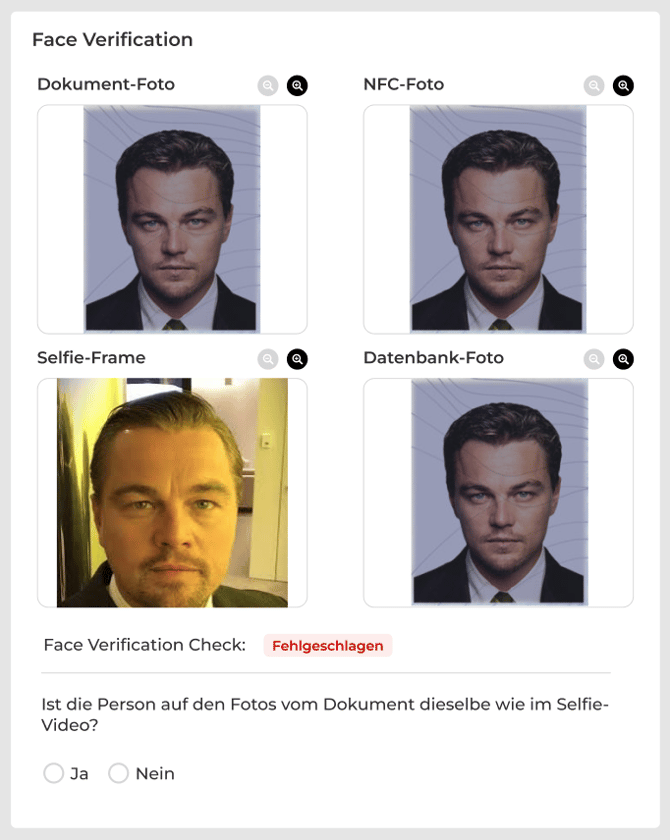
Face Verification
Der Abschnitt „Face Verification" ermöglicht den Vergleich von Gesichtsbildern aus den für die Transaktion verfügbaren Quellen. Je nach Konfiguration können dies das Selfie-Video, das Dokumentfoto, das NFC-Foto und ein externes Referenzbild sein. Das Ergebnis der automatisierten face verification („Erfolgreich" oder „Fehlgeschlagen") wird ebenfalls in diesem Abschnitt angezeigt.
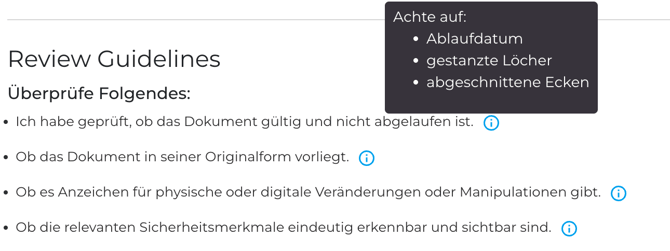
Review Guidelines
Die Abschnitte „Document Validation“, „Liveness Detection“ und „Face Verification“ bieten Guidelines und Tooltips zur Unterstützung der Überprüfung. Beim Überfahren der Tooltips mit der Maus werden detailliertere Hinweise angezeigt.
Datenprüfung
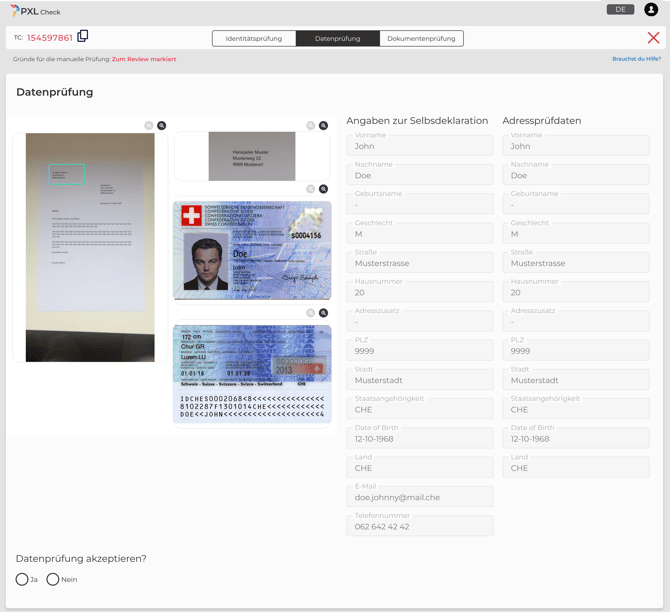
Der Tab „Datenprüfung“ ermöglicht die Überprüfung von Adress- und Personendaten, die aus anderen Quellen als dem gescannten Dokument stammen. Eine Bearbeitung der Daten ist nicht möglich.
Vom Nutzer bereitgestellter Adressnachweis
Das Bild eines nicht-identifizierenden Dokuments mit Name und Adresse des Kunden (z. B. eine Stromrechnung) sowie ein daraus ausgeschnittener Adressbereich werden zusammen mit den zugeschnittenen Bildern des gescannten Identitätsdokuments angezeigt.
Automatisierte Adressprüfung
Schweizer Adressen können über die Schweizerische Post verifiziert werden; die bestätigte Adresse wird angezeigt.
Selbstdeklaration
Der Endnutzer kann persönliche Daten und seine Adresse während des Identifikationsprozesses manuell eingeben.
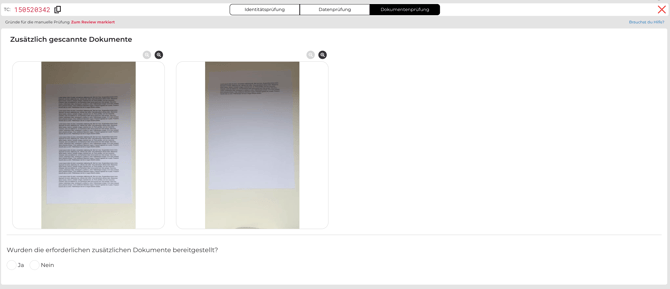
Review Fusszeile
Die Review-Fusszeile ist in jedem Abschnitt vorhanden und ermöglicht den Abschluss der Überprüfung.
Die folgenden Elemente sind Teil der Review-Fusszeile:
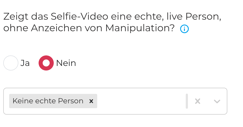
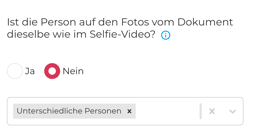
- Eine abschnittsspezifische Frage
- Ja-/Nein-Buttons zur Beantwortung der Frage
- Listen mit Ablehnungsgründen – mindestens ein Grund ist erforderlich, wenn „Nein“ ausgewählt wird; pro Liste können mehrere Gründe ausgewählt werden
- Ein ausgewählter Grund kann durch Klicken auf das „X“ neben seinem Namen entfernt werden



Hauptfusszeile

Die Hauptfusszeile wird während der gesamten Überprüfung angezeigt. Sie ermöglicht dem Nutzer, eine finale Entscheidung zu treffen, und enthält die folgenden Elemente:
- Eine Zusammenfassung aller relevanten Review-Entscheide basierend auf den Antworten auf die Fragen
- Eine optionale Markierungsfunktion (kundenspezifisch), um die Transaktion zur weiteren Bearbeitung zu kennzeichnen
- Ein optionales Kommentarfeld
-
Buttons zum Akzeptieren oder Ablehnen der überprüften Identität
Akzeptieren
Beim Akzeptieren einer Identität gelten folgende Validierungsregeln:
- Alle Review-Fragen müssen mit „Ja“ beantwortet werden
- Pflichtfelder der Identitätsdokumentdaten dürfen nicht leer sein (leere Pflichtfelder sind rot umrandet)
-
Die Datenfelder des Identitätsdokuments dürfen keine Abweichungen aufweisen (Abweichungen werden rot hervorgehoben)
Ablehnen
Beim Ablehnen einer Identität gelten folgende Validierungsregeln:
- Mindestens eine Review-Frage muss mit „Nein“ beantwortet werden
- Für jede mit „Nein“ beantwortete Frage muss mindestens ein Grund ausgewählt werden
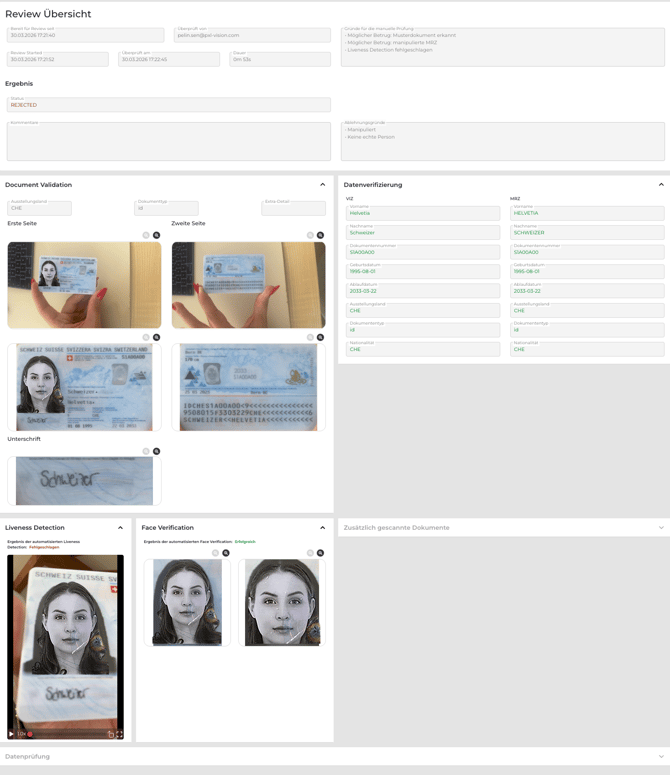
Review Übersicht
Die Übersichtsseite, kann über den Tab „Bearbeitet“ im Dashboard aufgerufen werden.

Er bietet eine schreibgeschützte Übersicht eines abgeschlossenen Reviews. Im oberen Bereich werden ein oder mehrere Tabs angezeigt, die einzelne Review-Durchläufe mit Datum und Uhrzeit darstellen. Mehrere Tabs können erscheinen, wenn eine Transaktion mehrfach überprüft wurde.
Die Seite enthält alle Daten, die während des Reviews geprüft wurden, wie zum Beispiel:
- Zeitpunkt, zu dem die Transaktion zur Überprüfung bereit war
- Name des Reviewers
- Startzeit und Dauer des Reviews
- Gründe für die manuelle Prüfung
- Endergebnis (Akzeptiert oder Abgelehnt)
- Ablehnungsgründe und Kommentare
Darunter werden die verschiedenen Bereiche angezeigt, die Teil des Reviews waren (z. B. Dokumentenvalidierung, Datenüberprüfung, Liveness Detection, Gesichtsverifikation), inklusive der geprüften Daten und Medien.
Es werden nur die Bereiche angezeigt, die tatsächlich Teil der jeweiligen Transaktion waren. Wurde ein bestimmter Check (z. B. Datenprüfung) nicht durchgeführt, werden hierfür keine Daten angezeigt.
Diese Übersicht dient in erster Linie der Nachverfolgung und Qualitätssicherung, z. B. für Vorgesetzte, die vergangene Reviews nachvollziehen möchten.